
Registrar un paciente
Cómo crear un paciente nuevo, qué datos son obligatorios y cómo cargar sus antecedentes y documentos desde el inicio.
Abrir el formulario
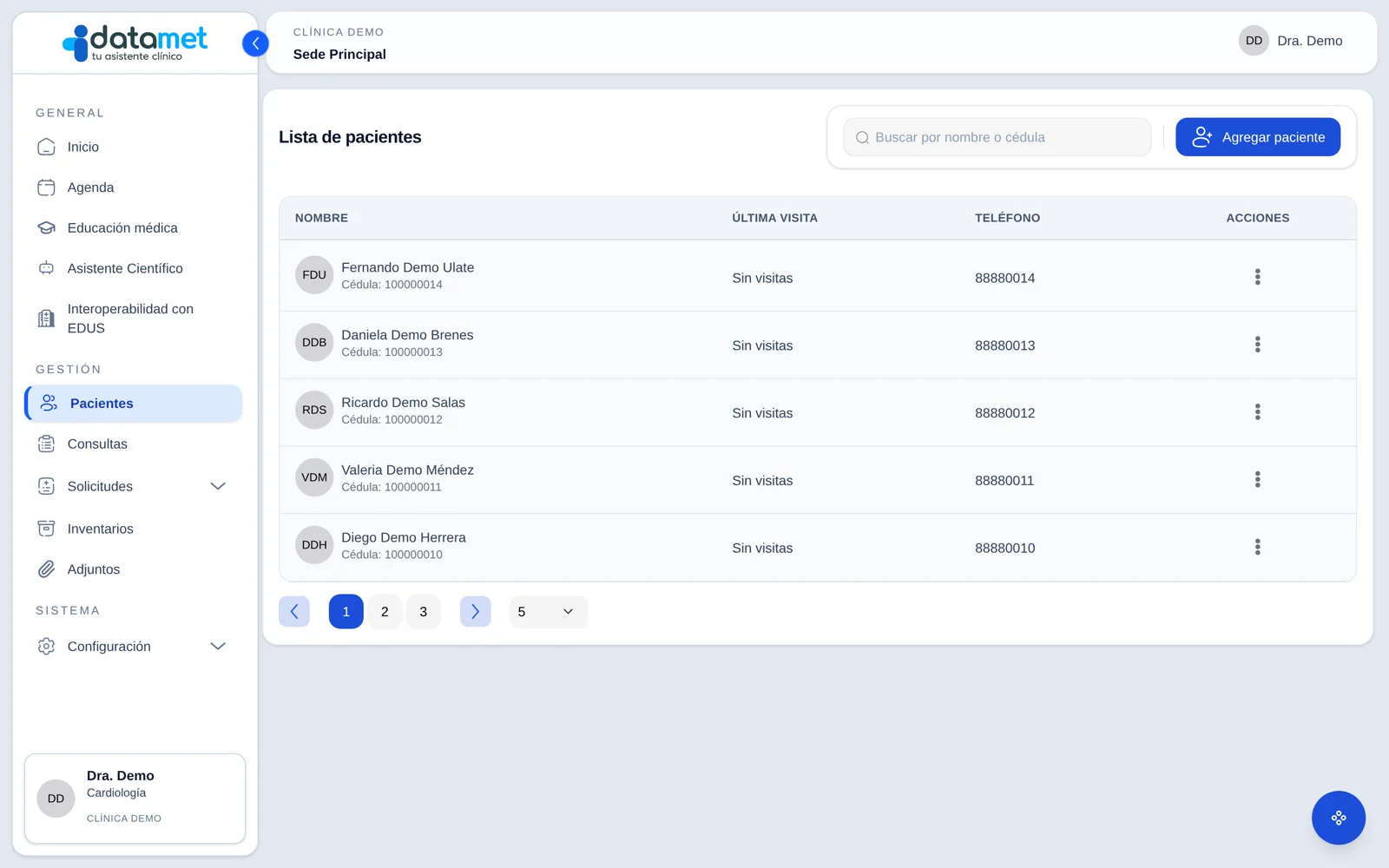
Vaya a Pacientes en el menú y pulse Agregar paciente. El formulario Crear nuevo paciente tiene cuatro pasos.
1. Datos personales
Obligatorios:
- Número de identificación / Cédula y Tipo de identificación (Nacional, DIMEX o Pasaporte).
- Nombre(s) y Apellido(s).
- Fecha de nacimiento.
- Género y Estado civil.
Opcionales: foto (PNG o JPG), Teléfono y Correo electrónico.
Pulse Guardar para crear el paciente y luego Siguiente.
2. Antecedentes Clínicos
Cada bloque tiene su propio botón para agregar registros. Complete lo que conozca; puede volver después:
- Antecedentes Personales Patológicos: busque la enfermedad o su código CIE-10 y, si la sabe, la fecha del diagnóstico.
- Alergias.
- Historial de consumo (toxicomanías o adicciones).
- Enfermedades Hereditarias: la enfermedad, el familiar afectado y su edad al diagnóstico.
- Procesos Quirúrgicos: procedimiento, fecha y observaciones.
- Antecedentes Gineco-obstétricos: aparece solo si el género es femenino.
registre bien las alergias y los antecedentes. El Asistente Clínico los usa como contexto cuando le hace preguntas sobre el paciente.
3. Documentos
Con Agregar puede subir resultados o estudios previos. Para cada documento elija el Tipo de examen (Consulta, Imagen, Laboratorio, Procedimiento o Rayos X), escriba un Comentario y adjunte al menos un archivo de hasta 10 MB (imagen, video, PDF, Word o Excel).
4. Consulta Actual
Al terminar, DATAMET le pregunta si quiere atender al paciente ahora. Pulse Crear Consulta Médica para empezar la consulta, o Ver Lista de Pacientes para volver a la lista.
Buscar un paciente
En Pacientes, use el buscador Buscar por nombre o cédula. Desde cada fila puede empezar una Nueva consulta, crear una Nueva Receta, ver sus recetas, abrir el expediente con Ver o Editar sus datos.
los pacientes pertenecen a la sede donde se registraron. Si no encuentra a alguien, revise que esté en la sede correcta (vea Trabajar con varias sedes).